目次
はじめに
USB Type-Cの PD(Power Delivery) を理解して、
メカエレ Blog | 電子工作とライフ…

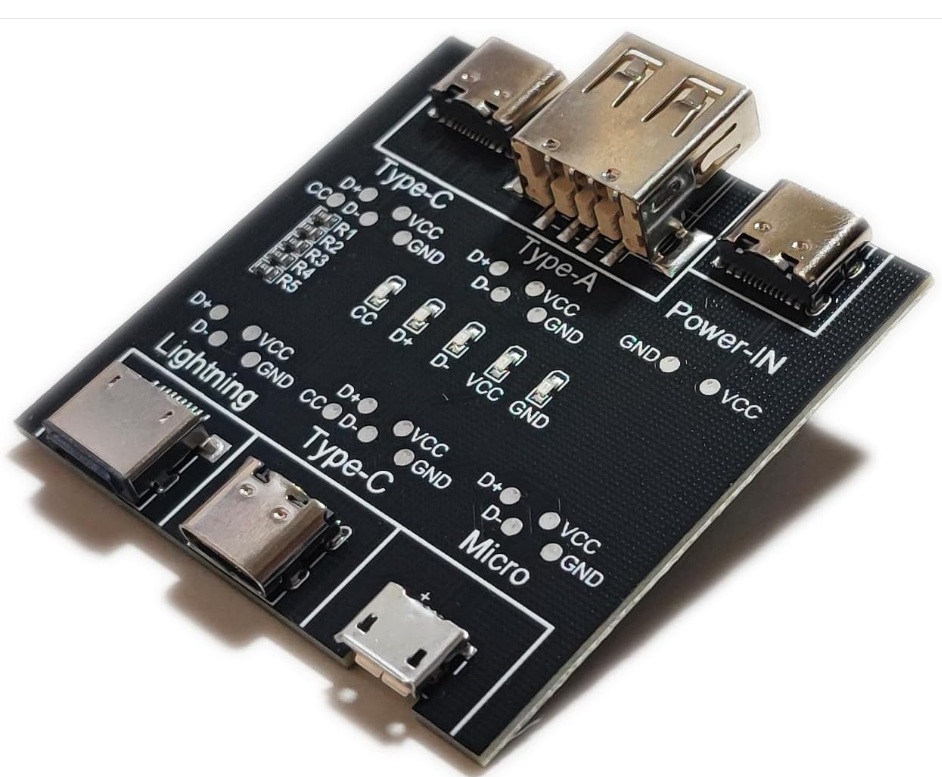
USB Type-CのPDとは?仕組みを簡単に解説|会話してから電力を流す理由とPDモジュールについて
USB Type-CのPD(Power Delivery)を解説。通信線で電圧を交渉し、ケーブルが限界を伝える仕組みや、なぜ会話してから電力を流すのかを初心者向けに説明。PDトリガーモジュ…
「これで完璧だ」と思ってType-Cケーブルを買ったのに……
- SSDが認識しない
- 映像が出ない
- データ転送が異様に遅い
──原因は「USB3.2非対応ケーブル」でした。この記事では、
- なぜそんな失敗が起きるのか
- USB3.2 / USB4 / Thunderbolt の違い
- 充電用ケーブルと間違えないための見分け方
- 「これを買えば安心」という考え方
を、できるだけ わかりやすく 解説します。
リンク
リンク
結論を先に
私が購入したUSB Type-Cは「形が同じなだけ」中身(対応規格)はまったく別物。
そして失敗の正体はこれです。
「充電できる ≠ データが速い ≠ 映像が出る」
USB Type-Cケーブルの正体
まず前提を整理します。
USB Type-Cとは?
- ただのコネクタ形状の名前
- 性能を保証している単語ではない
つまり、中身(規格)は別に存在します。
USBケーブルにある「3つの役割」
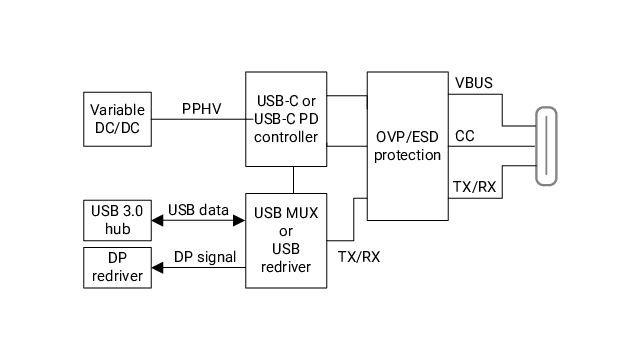
USB Type-Cケーブルは、次の役割の組み合わせでできています。
| 役割 | 内容 |
|---|---|
| ① 電源 | 充電・PD |
| ② データ | USB2.0 / USB3.x |
| ③ 映像 | DisplayPort Alt Mode / Thunderbolt |
充電専用ケーブルは①しか持っていません。
充電専用ケーブルとは何か?
できること
・PD充電(60W / 100W)
できないこと
- 高速データ転送
- SSD接続
- 映像出力
もっと詳しく言うと、
- USB2.0(480Mbps)まで
- もしくは データ線なし
「充電できたから大丈夫」は完全な落とし穴
USB3.2とは何か?
UUSB3.2 とは、 高速データ転送規格のこと
| 規格 | 最大速度 |
|---|---|
| USB2.0 | 480 Mbps |
| USB3.2 Gen1 | 5 Gbps |
| USB3.2 Gen2 | 10 Gbps |
| USB3.2 Gen2x2 | 20 Gbps |
よくある失敗
「PD対応100W対応ケーブル、PD対応!」
なのに、USB2.0止まりの場合も
「電力」と「速度」は別世界であることを認識しましょう
USB4とThunderboltは何が違う?
USB4
- 最大 40Gbps
- 映像・データ・充電を統合
- 規格は広い(性能差あり)
Thunderbolt 3 / 4
- 最大 40Gbps
- 性能が厳密に保証
- PCIe・映像・電源すべてOK
迷ったらThunderboltが一番安全
比較表
| 用途 | 必要なケーブル |
| 充電だけ | 充電用Type-C |
| SSD・ドック | USB3.2以上 |
| 映像出力 | USB3.2 + Alt Mode |
| 全部まかないたい | USB4 / Thunderbolt |
ケーブルを間違えないための「見分け方」
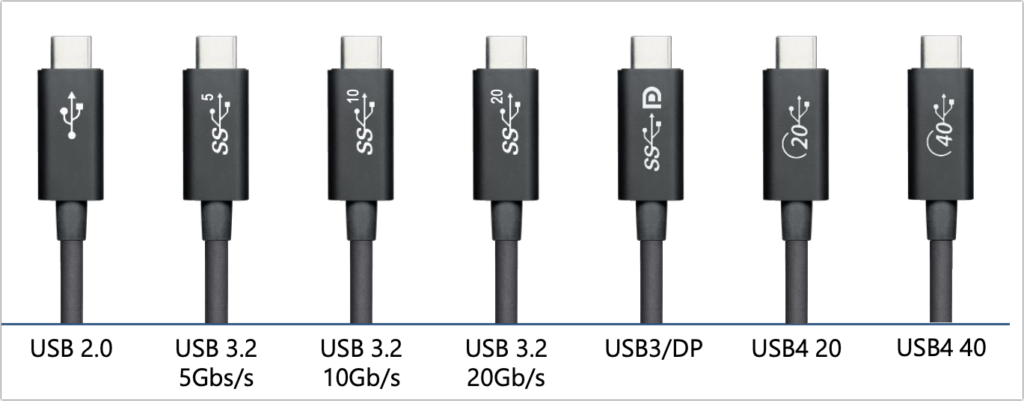
① 表記を見る(最重要)
| 表記 | 意味 |
|---|---|
| USB3.2 | 高速データOK |
| 10Gbps / 20Gbps | 速度保証 |
| USB4 | 高機能 |
| ⚡ Thunderbolt | 全部OK |
| PD / 100Wのみ | 充電専用の可能性大 |
値段を見る(現実的)
- 充電用:¥500〜¥1,000
- USB3.2:¥1,500〜¥2,500
- Thunderbolt:¥3,000〜
安すぎるType-Cは疑う
買うならこのクラス
無難な選択
- USB4 40Gbps対応ケーブル
- Thunderbolt 4 ケーブル
これなら、
・SSDも映像も充電もOK
・規格迷子にならない
・買い替えが減る
結果的に一番安上がりになる場合が多い!
まとめ
USB Type-Cは「形」だけ。中の規格は様々あります。ケーブルだけで見分けるのは無理なようです。
どうか私のように無駄な買い物をしないように、ご注意ください。
迷ったら「USB4 40Gbps対応」か「Thunderbolt 4」を選べば失敗しません。
リンク
リンク
コメント