はじめに
GitHub。よく聞くと思います。私は一人で作業しているし、なんだか難しいもので関係ないと思い、これまで使っていませんでした。ただ最近、AIがものすごい量のコードをあっという間に書いてくれるようになました。それに伴い、プログラムの管理が非常に大変になりました。
AIが提案してきた長文のコードが動かなかった場合、自力で間違いを探すのは困難です。多くの場合、一度ファイルを元の状態に戻したくなります。毎回コピーを取る必要がありますがものすごく手間で…。上書きして大失敗したことも多々ありました。そんなことを何度か繰り返し、いよいよGitHubを活用するしかないと重い腰を上げました。
今回、ド素人の私が使っている数少ないGitHubの基本操作+VSCodeでの実践ステップを紹介します。
GitHubの使い方
GitHubのアカウント登録を除けば、やることは基本2つです。
・ブラウザでの操作
・Visual Studio Codeなどエディタでの操作
それぞれ説明していきます。
GitHubのブラウザ上でやること
新しいリポジトリを作る(New Repository)
リポジトリとは英語で貯蔵庫、倉庫という意味です。私のようなド素人にとってはフォルダとそこまで変わるものではありません。違いは、リポジトリはフォルダのようにデータを格納しますが、バージョン管理機能が付加されている場所になります。

- GitHubにログイン、repositoriesを選択
- 右上「New」
- 必要事項を入力(リポジトリ名、説明など)
- 「Initialize with a README」をチェック(おすすめ)
- 最初は「Private(非公開)」にして作るのがオススメ!
- 「Create repository」で完成!
これで倉庫ができました。
最初のIssueを書く
Isuueとは課題という意味です。いわゆる、やることリストを作ることができます。
プロジェクトでやりたいことをとにかく列記していきます。例えば、温度センサ値を使って体感温度を計算する、リアルタイムクロックを動かす、などです。

- リポジトリの「Issues」タブへ
- 「New issue」クリック
- タイトルと説明を記入(例:「UI作成スタート」)
- 「Submit new issue」で登録!
- やりたいことや思いついたことは、とにかくIssueに書きましょう! メモ代わりにもなりますし、あとで作業ブランチを切るときにも便利です
③ ブランチを作る
ブランチとはコピーのことです。初めてリポジトリを作った時は空っぽですので何もできませんが、1つ目の中身を入れた後はそのコピーを取って作業します。


mainの横の”Branch”をクリック- ”New branch”をクリック。
- 名前をつければ作業ブランチが完成
- ブランチには命名ルールを決めておくとよいです。Issueの番号をブランチ名に付与すると分かりやすいです
Visual Studio Codeでやること(Clone〜Push)
Visual Studio Codeに拡張機能をインストールしておく
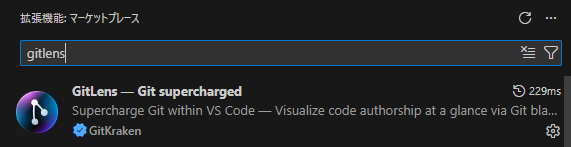
「GITLENS」という拡張機能をインストールしておくと楽です。
リポジトリをClone(ローカルにコピー)
GitHubの「Code」→ HTTPSリンクをコピー (注:ブラウザでの作業です。
このリポジトリを自分のPCにコピー(clone)します。
コピーを置く場所を決めるため、Visual Studio Codeで所定のフォルダを開きます。
その状態でターミナルで以下コマンドを打ちます。
git clone https://github.com/あなたのユーザー名/リポジトリ名.git
cd リポジトリ名
ブランチを切り替える / 作る
GitHubで作ったブランチに切り替えます。
git branch -r というコマンドで、自分の作ったブランチ名が見えていれば成功です。
# fetchは”ブランチ情報を取り込む”という意味
git fetch -all
# ブランチを表示
git branch -r

# 作業をブランチに切り替える
git switch -c login-uigit

# VScodeを別ウィンドウで開く
code .
ステージング・コミット
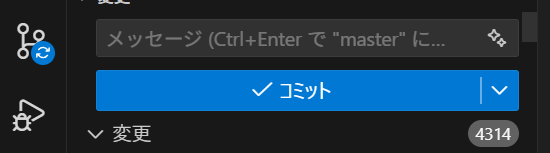
ファイルを変更するとサイドバーにマークがでます。
ここでは「ステージング」と「コミット」という作業をします。
ステージング : 変更するものリストに格納することです。ゴミファイルなども変更ファイルとして認識されますので、それらを除外したい場合に使います。
コミット : ファイルの変更を確定します。この際、わかりやすく変更内容や理由を入力しましょう
プッシュ
すべてのコミットが完了したら「プッシュ」という操作をします。
これはインターネット上にある、mainブランチにデータを送るということです。
うまくプッシュできたらブラウザでGitHubを確認しましょう。
マージ
mainデータに対して、「プッシュ」があったことが表示されているはずです。
この時点ではまだmainデータは変わっていません。
「マージ」という操作をしてmainデータが書き換わります。(といっても、いつでも前の状態に戻せます)
まとめ
- GitHubは、プログラムのタイムマシン+バックアップ+公開ノート!
- VSCodeと連携すれば、ボタン操作で管理できる!
- 最初はリポジトリをプライベートで始めるのが安心!
- やりたいことは全部Issueに書き出す!
- ブランチ名はルール化しておくと管理がラク!
- とにかく手を動かせば、あっという間になれる!
とにかくやってみればすぐに理解できるはずです。必要なコマンドも僅かです。
一人開発であっても、思い切って試してみましょう。難しくありません!!
コメント